Jumat, 20 Oktober 2023
Kamis, 05 Oktober 2023
IDE (Integrated development environment)
- Apa itu IDE?
Lingkungan pengembangan terintegrasi (IDE) adalah aplikasi perangkat lunak yang membantu para pemrogram mengembangkan kode perangkat lunak secara efisien. Aplikasi ini meningkatkan produktivitas developer dengan menggabungkan kemampuan seperti pengeditan, pembangunan, pengujian, dan pengemasan perangkat lunak dalam aplikasi yang mudah digunakan. Layaknya para penulis yang menggunakan editor teks dan para akuntan yang menggunakan spreadsheet, developer perangkat lunak menggunakan IDE untuk memudahkan pekerjaan mereka.
- Mengapa IDE penting?
Anda dapat menggunakan editor teks apa pun untuk menulis kode. Namun, kebanyakan lingkungan pengembangan terintegrasi (IDE) memiliki fungsionalitas yang lebih dari pengeditan teks. IDE menyediakan antarmuka pusat untuk alat developer umum, sehingga membuat proses pengembangan perangkat lunak jauh lebih efisien. Developer dapat mulai memprogram aplikasi baru dengan cepat alih-alih mengintegrasikan dan mengonfigurasi perangkat lunak yang berbeda secara manual. Developer juga tidak perlu mempelajari semua alat dan lebih berfokus hanya pada satu aplikasi. Berikut ini adalah beberapa alasan penggunaan IDE oleh para developer:
Otomatisasi pengeditan kode
Bahasa pemrograman memiliki aturan mengenai cara strukturisasi pernyataan. Karena IDE mengetahui aturan ini, IDE memiliki banyak fitur cerdas untuk menulis atau mengedit kode sumber secara otomatis.
Penyorotan sintaksis
IDE dapat memformat teks tertulis dengan secara otomatis membuat beberapa kata menjadi tercetak tebal atau miring, atau dengan menggunakan warna fon yang berbeda. Tanda visual tersebut akan membuat kode sumber dapat lebih terbaca dan memberikan umpan balik cepat mengenai kesalahan sintaksis yang tidak disengaja.
Pelengkapan kode cerdas
Berbagai istilah pencarian akan muncul ketika Anda mulai mengetik kata di mesin pencari. Demikian juga, IDE dapat memberikan saran untuk melengkapi pernyataan kode ketika developer mulai mengetik.
Dukungan pemfaktoran ulang
Pemfaktoran ulang adalah proses restrukturisasi kode sumber untuk membuatnya lebih efisien dan dapat terbaca tanpa mengubah fungsionalitas intinya. IDE dapat memfaktor ulang secara otomatis sampai batas tertentu, yang memungkinkan developer meningkatkan kode mereka dengan cepat dan mudah. Anggota tim lainnya dapat memahami kode yang dapat dibaca dengan lebih cepat, sehingga akan mendukung kolaborasi dalam tim.
Otomatisasi build lokal
IDE meningkatkan produktivitas pemrogram dengan menjalankan tugas pengembangan yang dapat diulang yang biasanya merupakan bagian dari setiap perubahan kode. Berikut ini adalah beberapa contoh tugas pengodean umum yang dilakukan IDE.
Kompilasi
IDE mengompilasi atau mengonversikan kode menjadi bahasa sederhana yang dapat dipahami oleh sistem operasi. Beberapa bahasa pemrograman mengimplementasikan kompilasi tepat waktu, tempat IDE mengonversikan kode yang dapat dibaca manusia menjadi kode mesin dari dalam aplikasi.
Pengujian
IDE memungkinkan developer untuk mengotomatiskan pengujian unit secara lokal sebelum perangkat lunak diintegrasikan dengan kode developer lain dan pengujian integrasi yang lebih kompleks dijalankan.
Debugging
Debugging adalah proses perbaikan kesalahan atau bug yang dihasilkan dari pengujian. Salah satu nilai terbesar IDE terkait tujuan debugging adalah bahwa Anda dapat mengamati melalui kode, baris demi baris, selama proses tersebut berjalan dan memeriksa perilaku kode. IDE juga mengintegrasikan beberapa alat debugging yang menyorot bug akibat kesalahan manusia secara waktu nyata, bahkan ketika developer sedang mengetik.
Apa saja tipe IDE?
Lingkungan pengembangan terintegrasi (IDE) dapat diklasifikasikan secara luas ke dalam beberapa kategori yang berbeda, tergantung pengembangan aplikasi yang didukung dan cara kerjanya. Namun, banyak aplikasi perangkat lunak IDE yang masuk dalam beberapa kategori. Berikut adalah beberapa tipe IDE:
IDE Lokal
Developer menginstal dan menjalankan IDE lokal secara langsung pada mesin lokal mereka. Mereka juga harus mengunduh dan menginstal berbagai pustaka tambahan yang bergantung pada preferensi pengodean, persyaratan proyek, dan bahasa pengembangan. Meskipun IDE lokal dapat dikustomisasi dan tidak membutuhkan koneksi internet setelah diinstal, IDE lokal memiliki beberapa kekurangan:
IDE lokal dapat memakan banyak waktu dan sulit disiapkan.
IDE lokal menggunakan sumber daya mesin lokal dan dapat memperlambat performa mesin secara signifikan.
Perbedaan konfigurasi antara mesin lokal dan lingkungan produksi dapat menimbulkan kesalahan perangkat lunak.
IDE Cloud
Developer menggunakan IDE cloud untuk menulis, mengedit, dan mengompilasi kode secara langsung di peramban sehingga mereka tidak perlu mengunduh perangkat lunak pada mesin lokal. IDE berbasis cloud memiliki beberapa kelebihan dibandingkan dengan IDE tradisional. Berikut ini adalah beberapa kelebihannya:
Lingkungan pengembangan yang terstandardisasi
Tim pengembangan perangkat lunak dapat mengonfigurasi IDE berbasis cloud secara terpusat untuk membuat lingkungan pengembangan standar. Metode ini membantu mereka terhindar dari kesalahan yang mungkin muncul karena perbedaan konfigurasi mesin lokal.
Independensi platform
IDE cloud bekerja pada peramban dan bersifat independen terhadap lingkungan pengembangan lokal. Hal ini berarti bahwa IDE cloud terhubung secara langsung ke platform vendor cloud dan developer dapat menggunakannya dari mesin mana pun.
Performa yang lebih baik
Membangun dan mengompilasi fungsi di IDE memerlukan memori yang besar dan dapat memperlambat komputer developer. IDE cloud menggunakan sumber daya komputasi dari cloud dan membebaskan sumber daya mesin lokal.
- Bagaimana cara memilih IDE?
Anda dapat menemukan banyak lingkungan pengembangan terintegrasi (IDE) modern di pasar dengan berbagai fitur dan tingkat harga yang berbeda. Banyak IDE yang bersifat sumber terbuka atau gratis untuk digunakan dan dikonfigurasi. Berikut adalah beberapa kriteria yang perlu dipertimbangkan ketika memilih IDE:
Bahasa pemrograman
Bahasa pemrograman yang ingin Anda kodekan dalam frekuensi sering akan menentukan pilihan IDE Anda. IDE khusus memiliki fitur otomatisasi yang secara khusus sesuai dengan sintaksis bahasa tertentu. Di sisi lain, IDE multi-bahasa mendukung beberapa bahasa.
Sistem operasi
Meskipun kebanyakan IDE memiliki beberapa versi untuk sistem operasi yang berbeda, IDE dapat bekerja dengan lebih baik pada platform tertentu. Misalnya, beberapa IDE dapat bekerja secara optimal pada platform Linux, tetapi mungkin lambat atau sulit digunakan pada platform lainnya.
Fitur otomatisasi
Tiga fitur umum pada kebanyakan IDE adalah editor kode sumber, otomatisasi build, dan debugger. Fitur tambahan mungkin bervariasi dan dapat mencakup berikut ini:
- Peningkatan UI editor kode
- Fitur pengujian terotomatisasi
- Dukungan deployment kode melalui integrasi plugin
- Dukungan pemfaktoran ulang
- Dukungan pengemasan aplikas
Kustomisasi IDE
Beberapa IDE memiliki kemampuan untuk mengustomisasi beban kerja agar sesuai dengan kebutuhan dan preferensi developer. Anda dapat mengunduh dan menggunakan plugin, ekstensi, dan pengaya untuk mengustomisasi pengalaman pemrograman Anda.
Apa itu AWS Cloud9?
AWS Cloud9 adalah lingkungan pengembangan terintegrasi (IDE) cloud yang dapat Anda gunakan untuk menulis, menjalankan, dan melakukan debug kode secara langsung di browser. AWS Cloud9 merupakan IDE multi-bahasa yang mendukung lebih dari 40 bahasa, termasuk JavaScript, Python, PHP, Ruby, Go, dan C++. AWS Cloud9 menyertakan editor kode, beberapa alat otomatisasi build, dan dukungan untuk aplikasi nirserver. AWS Cloud9 menawarkan manfaat unik sebagai berikut:
- Pelengkapan kode berdasarkan pustaka standar
- Konektivitas ke platform server Linux
- Editor gambar bawaan
- Integrasi dengan AWS CodeStar untuk deployment aplikasi yang lebih cepat di AWS.
- PENGERTIAN MULTI WINDOW
- FITUR MULTI WINDOW
- Cara Menggunakan Multi Window di Android
1. Cara Menggunakan Multi Window Dengan Leena Launcher
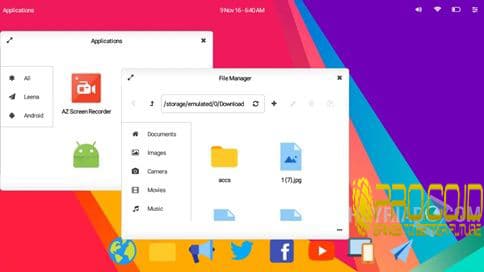
Leena Launcher merupakan aplikasi multi window android yang dapat dipasang di android tanpa perlu root dahulu. Pada dasarnya, aplikasi ini memungkinkan pengguna membuka aplikasi melalui split screen yang dapat terbuka lebih dari satu. Bisa juga dibuka melalui apps drawer dengan tampilan yang bisa dikostumisasi. Selain itu juga dapat digunakan melalui dua mode berbeda yaitu lansdscape dan potrait. berikut ini caa mengaktifkan multi tasking di android dengan Leena Launcher
1. Pertama, doewnload dan install aplikasi Leena Desktop UI (Multiwindows)
2. Setelah itu, buka dan jalankan aplikasi launcher kalian

4. Berikutnya, buka aplikasi atau file hiburan dengan tap 2x maka akan terbuka dalam window baru. Untuk memperbesar dan memperkecil ukuran windows, kalian tinggal menggunakan jari kalian.
2. Cara Menggunakan Multi Window di Android Nougat
1. Pertama, aktifkan Developer Options dengan cara tap nomor build Android pada aplikasi Settings lalu About Device,
2. Selanjutnya, setelah muncul notifikasi yang menyatakan jika kalian sudah mengaktifkan mode developer, langsung buka Developer Options yang baru muncul.
3. Scroll ke bawah dan cari opsi “Force activities to be resizable”, lalu aktifkan,
4. Setelah itu reboot smartphone kalian. Reboot smartphone secepat mungkin jika kalian ingin merasakan multi window di aplikasi apapun,
5. Setelah reboot selesai, maka kalian dapat membuka 2 aplikasi sekaligus tanpa batasan, dan melihatnya beroperasi bersamaan dalam split view.
3. Cara Mengaktifkan Multi Window Di Smartphone Xiaomi
1. Pertama download dan instal modul Xposed multi window.
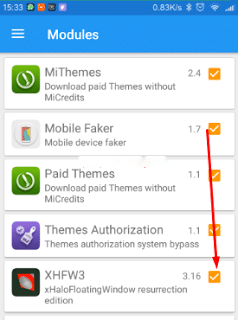
2. Selanjutnya, buka aplikasi Xposed > Module > Centang module xHFW3.

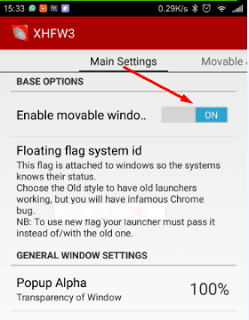
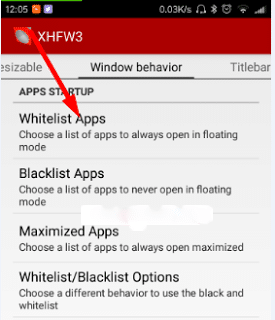
3. Setelah itu, buka aplikasi xHFW3, enable moveable window. Cari pengaturan whitelist apps lalu tambahkan (+) aplikasi yang ingin kalian atur sebagai multi window.

4. Kemudian, reboot perangkat xiaomi kalian
5. Selesai, sekarang kalian dapat coba buka aplikasi yang telah ditambahkan Whitelist apps langsung dalam mode multi window secara otomatis.
- Pengembangan multi-jendela di iPadOS
Catatan: multitasking layar terpisah adalah sesuatu yang diwajibkan Apple untuk aplikasi iPad mulai April 2020.
Di iPadOS 13 Apple memperkenalkan dukungan multi-jendela untuk aplikasi iPad. Artinya (jika pengembang aplikasi ikut serta) pengguna akhir dapat menjalankan dua jendela aplikasi yang sama secara berdampingan.
Namun berhati-hatilah. Ini bukan dua contoh aplikasi yang sama, ini adalah satu contoh aplikasi tetapi dengan dua jendela UI terpisah.
- Jadi bagaimana cara kerjanya?
Segera setelah Anda (pengembang) mengaktifkan dukungan multi-jendela di aplikasi Anda, ada perubahan pada cara pelaporan notifikasi tentang siklus hidup aplikasi.
Hal ini karena protokol UIWindowSceneDelegate baru telah diperkenalkan untuk menyederhanakan cara menangani dua jendela aplikasi karena setiap jendela dapat masuk dan keluar dari latar belakang secara independen, bukan aplikasi secara keseluruhan.
Jika Anda belum mengadopsi UIWindowSceneDelegate baru ini, maka aplikasi yang masuk/keluar dari latar belakang dilaporkan melalui protokol UIApplicationDelegate dan pemberitahuan terkait (seperti pada iOS 12 dan sebelumnya), namun segera setelah Anda mengatur UIWindowSceneDelegate, UIApplicationDelegate tidak melakukannya. tidak menerima panggilan apa pun tentang masuk/keluar dari latar belakang dan notifikasi terkait tidak diaktifkan.
Meskipun Anda bukan pengembang aplikasi, Anda perlu mengetahui API baru ini. Jika Anda mengembangkan kerangka kerja atau contoh kode yang digunakan pengembang aplikasi, peralihan mereka ke UIWindowSceneDelegate dapat menyebabkan masalah bagi Anda jika Anda peduli dengan notifikasi siklus hidup.
- Jadi bagaimana kita menghadapinya?
Saat ini Anda mungkin mendengarkan notifikasi terkait latar belakang seperti UIApplication.didEnterBackgroundNotification. Jika Anda beralih ke UIWindowSceneDelegate Anda dapat mendengarkan alternatif UIScene baru, misalnya UIScene.didEnterBackgroundNotification.
Tapi ini bukan pemetaan 1-1. Jika sebuah adegan masuk ke latar belakang, hal ini mungkin berarti bahwa pengguna baru saja menghapus salah satu dari dua instance UI yang mereka gunakan, dan yang lainnya masih digunakan sehingga aplikasi itu sendiri belum berpindah ke latar belakang.
Untuk mengetahui apakah aplikasi itu sendiri telah masuk ke latar belakang, Anda mungkin perlu melacak berapa banyak adegan yang sedang aktif sehingga Anda tahu kapan adegan terakhir telah masuk ke latar belakang, sehingga membawa seluruh aplikasi bersamanya.
- Kekhawatiran lainnya?
Lajang bisa menjadi masalah (Anda mungkin pernah mendengarnya sebelumnya!). Anda mungkin memiliki singleton yang memiliki serangkaian sumber daya terbatas yang akan digunakan oleh UI Anda. Dan UI Anda hanya mengizinkan sumber daya dalam jumlah terbatas untuk digunakan pada satu waktu, dan hal ini selalu baik-baik saja di iOS 12 dan versi lebih lama.
Namun sekarang, jika Anda memiliki dua instance UI, Anda perlu memastikan bahwa UI tersebut tidak memungkinkan pengguna mencoba menggunakan dua kali lipat jumlah sumber daya yang Anda miliki, sehingga mungkin diperlukan pemfaktoran ulang!
Pola delegasi yang sangat diandalkan Apple juga bisa menimbulkan masalah. Dengan dua contoh UI Anda, Anda mungkin memiliki dua bagian UI Anda yang ingin mendelegasikan sesuatu pada saat yang sama dan hanya satu yang diperbolehkan. Saya tidak yakin apakah ada contoh dari Apple yang rusak dalam kasus multi-jendela tetapi saya tahu saya pernah melihat beberapa di basis kode yang sering saya gunakan yang memerlukan pemfaktoran ulang dalam beberapa cara!
- UIWindowSceneDelegate tidak hanya untuk multi-jendela
Perlu dicatat bahwa UIWindowSceneDelegate tidak hanya untuk dukungan multi-jendela di iPad, tetapi juga berguna untuk mendukung layar eksternal dan CarPlay (lihat UISceneSession.Role ), yang karenanya berlaku untuk iPhone dan iPod.
Jadi jika Anda adalah penyedia kerangka kerja, pastikan kerangka kerja Anda berfungsi dengan baik dengan aplikasi yang sudah mulai menggunakannya!
1. Apa fugsi dari penerapan SESSION dalam PHP? Jawab: PHP mempunyai sesasion yang digunakan untuk menjaga/memelihara informasi akses da...